在日常使用手机时,我们有时需要备份已安装的应用软件(APP),或在更换设备、进行数据迁移时获取APP安装包。本文将详细介绍不同操作系统(iOS与Android)下导出与获取已安装APP的方法、相关工具及注意事项。
一、Android系统导出已安装APP
Android系统因其开放性,导出APP相对直接。主要有以下两种方式:
- 使用文件管理器:许多Android手机内置或可从应用商店下载第三方文件管理器(如ES文件浏览器、Solid Explorer)。通常可以在内部存储的特定目录(例如
/data/app/或/data/app-private/)找到APK安装包文件,但访问系统目录可能需要Root权限。对于非Root用户,更通用的方法是:
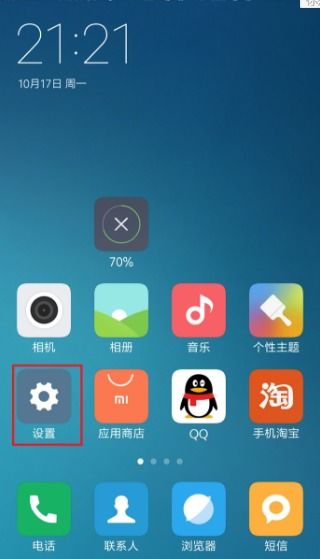
- 通过设置-应用管理,找到目标应用,尝试使用“分享”功能(部分机型支持直接分享APK)。
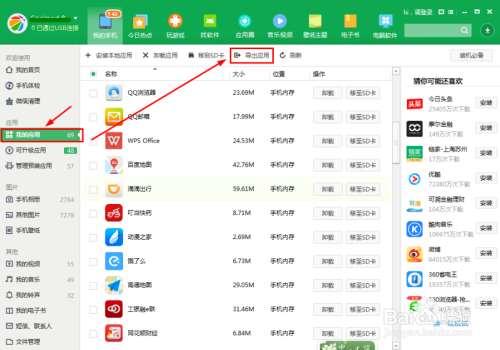
- 使用专门的备份应用,如“APK Extractor”,它无需Root即可提取已安装应用的APK文件,并保存到手机存储中,方便后续通过文件管理器分享或备份。
- 连接电脑使用ADB工具:对于开发者或高级用户,可以通过USB调试模式连接电脑,使用Android Debug Bridge (ADB) 命令提取APK。基本命令为
adb shell pm path <package_name>获取应用路径,然后使用adb pull <path>将APK拉取到电脑。
二、iOS系统获取已安装APP
由于iOS系统的封闭性和安全性设计,用户无法直接导出已安装的.ipa安装包文件。但可以通过以下方式间接获取或备份应用:
- 通过App Store重新下载:在已登录同一Apple ID的设备上,可直接从App Store的“已购项目”中重新下载应用。这是苹果官方支持的应用获取方式。
- 使用iTunes或Finder备份(旧版方法):在较老版本的iTunes中,连接设备后可以选择“传输购买项目”,将曾经通过该电脑同步安装的应用保存到电脑本地。但在新版macOS的Finder或iTunes中,此功能已被简化或移除。
- 越狱后提取:对于已越狱的iOS设备,可以通过Cydia等工具安装如“AppCake”或使用命令行工具从越狱文件系统中提取.ipa文件,但此操作会失去官方保修并带来安全风险,不推荐普通用户尝试。
三、通用方法与注意事项
- 第三方应用商店/平台:一些第三方应用商店(如Google Play、华为应用市场、小米应用商店等)会提供已安装应用的管理功能,但通常侧重于更新或卸载,而非导出安装包。
- 云端备份与同步:利用手机系统自带的云服务(如苹果iCloud、谷歌账户同步、各品牌手机云服务)可以备份应用数据,在新设备上恢复时自动安装应用,但这不是导出独立的安装包文件。
- 重要注意事项:
- 版权与合规性:导出的APP安装包应仅用于个人备份或设备迁移,严禁用于分发、盗版或任何侵犯开发者权益的行为。
- 安全风险:避免从非官方渠道下载未知来源的APK或.ipa文件,以防植入恶意软件。提取或安装第三方应用时,请务必确保来源可信。
- 系统限制:随着系统更新,某些导出方法可能会失效,尤其是iOS系统。操作前请确认当前系统版本的支持情况。
Android用户可以通过文件管理器或专用工具便捷地导出APK;而iOS用户则主要依赖官方商店重新下载。无论使用哪种方法,都应优先考虑安全性与合法性,确保个人数据和设备安全。