在使用小米手机时,部分用户在通过应用商店或第三方渠道下载、安装应用软件时,可能会遇到“该数据包似乎已损坏”的提示。这不仅影响应用正常安装,也带来了使用上的不便。本文将详细分析这一问题的常见原因,并提供一系列实用解决方案,帮助您快速排查和修复。
一、问题产生的常见原因
- 网络问题:下载过程中网络不稳定或中断(如Wi-Fi信号弱、移动数据切换),导致安装包(APK文件)未完整下载,文件残缺。
- 安装包本身问题:
- 来源不可靠:从非官方应用商店、网页或他人分享获取的安装包,可能在传输或存储过程中已损坏,或被恶意篡改。
- 版本不兼容:下载的应用版本与您的手机系统版本(如MIUI版本、安卓底层版本)或处理器架构(如ARM64)不匹配。
- 存储空间异常:手机存储空间(特别是内部存储)不足,或存储分区存在错误,导致文件无法正确写入或读取。
- 系统或应用商店缓存/数据错误:系统下载服务或“小米应用商店”的临时缓存文件损坏,干扰了正常的下载和安装流程。
- 安全设置限制:小米手机的安全中心或安装权限设置(如“未知来源应用安装”权限未针对特定应用开启)可能会拦截或破坏来自非官方渠道的安装包。
二、针对性的解决方案
请按照以下步骤顺序尝试,通常能有效解决问题。
第一步:基础检查与重试
1. 检查网络:切换到一个稳定、高速的网络环境(如从移动数据切换到稳定的Wi-Fi),重新下载应用。
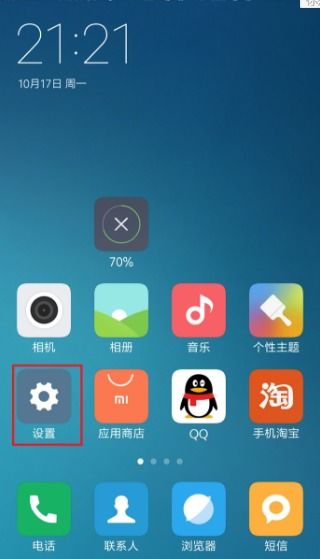
2. 清理存储空间:进入手机设置 > 存储,确保有足够的可用空间(建议预留至少1GB)。
3. 重启手机:简单的重启可以清除临时故障和缓存,是解决许多偶发性问题的有效方法。
第二步:处理安装包与来源
1. 优先使用官方渠道:卸载有问题的安装包,前往小米应用商店重新搜索并下载。官方商店的应用经过兼容性测试和安全性扫描,最为可靠。
2. 检查版本兼容性:如需从第三方网站下载,请确认该应用版本是否支持您的手机型号和系统版本。
3. 重新下载安装包:如果问题出现在第三方应用,尝试更换一个可信的下载源(如应用官网)重新下载完整的APK文件。
第三步:清理缓存与数据
1. 清理应用商店缓存:进入设置 > 应用设置 > 应用管理,找到“小米应用商店”,点击进入后选择清除缓存。
2. 清理下载管理器数据:同上路径,找到“下载管理器”(或类似系统应用),尝试清除数据(此操作会清空下载记录,但通常不影响已下载的文件)。
第四步:检查系统设置
1. 开启未知来源安装权限:如果您安装的是非应用商店下载的APK文件,请进入设置 > 密码与安全 > 系统安全 > 特殊权限设置 > 安装未知应用,找到您用于下载文件的应用(如浏览器或文件管理器),并授权其“允许安装应用”的权限。
2. 关闭安全扫描干扰:在安装第三方APK时,系统安全扫描可能会误判。您可以尝试在安装过程中,若出现安全提示,选择“继续安装”或暂时关闭“安全扫描”选项(安装完成后建议重新开启)。
第五步:高级排查
1. 检查系统更新:前往设置 > 我的设备 > MIUI版本,检查是否有可用的系统更新。新版MIUI通常会修复已知的系统和兼容性问题。
2. 备份后恢复出厂设置:如果以上所有方法均无效,且问题普遍存在(多个应用无法安装),则可能是系统底层出现了罕见错误。在执行此操作前,请务必备份所有重要数据。然后进入设置 > 关于手机 > 恢复出厂设置进行重置。
三、预防建议
- 养成良好下载习惯:尽量从小米官方应用商店安装软件,安全性和兼容性最有保障。
- 保持系统与应用更新:及时更新MIUI系统和应用商店版本,以获得最佳兼容性和安全补丁。
- 定期清理手机:使用手机管家等工具定期清理垃圾文件,释放存储空间,维护系统健康。
通过上述步骤,绝大多数“数据包已损坏”的问题都能得到解决。如果问题依旧存在,建议联系小米官方客服或将手机送往授权服务中心进行专业检测。